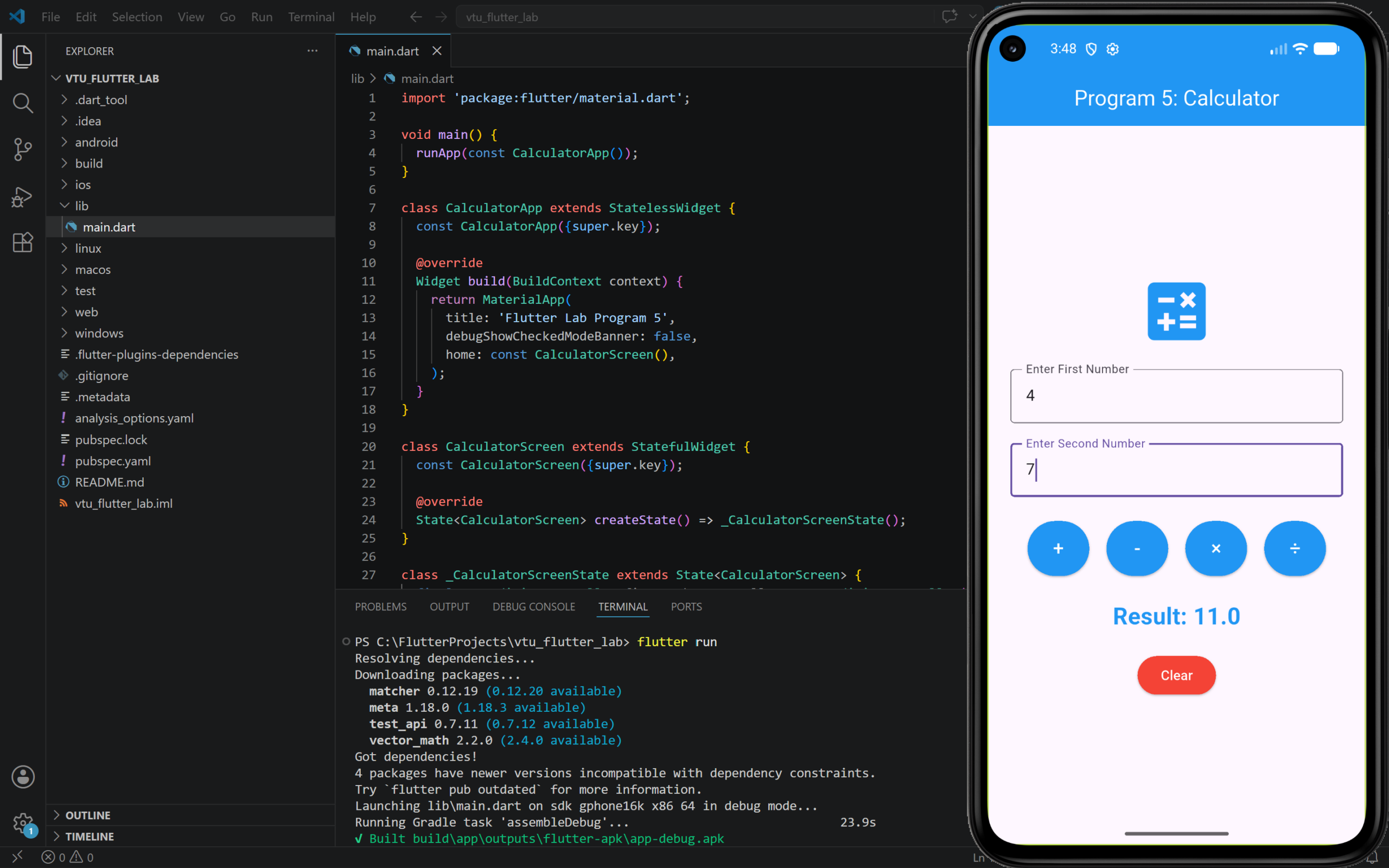
5. Develop Calculator Application.
Step to Run
- Open your Flutter project in VS Code.
- Open
lib/main.dart. - Delete the existing code.
- Paste the program code given below.
- Save the file.
- Run the program using
flutter runcmd
PROGRAM:
import 'package:flutter/material.dart';

void main() {
  runApp(const CalculatorApp());
}

class CalculatorApp extends StatelessWidget {
  const CalculatorApp({super.key});

  @override
  Widget build(BuildContext context) {
    return MaterialApp(
      title: 'Flutter Lab Program 5',
      debugShowCheckedModeBanner: false,
      home: const CalculatorScreen(),
    );
  }
}

class CalculatorScreen extends StatefulWidget {
  const CalculatorScreen({super.key});

  @override
  State<CalculatorScreen> createState() => _CalculatorScreenState();
}

class _CalculatorScreenState extends State<CalculatorScreen> {
  final TextEditingController firstNumberController = TextEditingController();
  final TextEditingController secondNumberController = TextEditingController();

  String result = '';

  void calculate(String operator) {
    double num1 = double.tryParse(firstNumberController.text) ?? 0;
    double num2 = double.tryParse(secondNumberController.text) ?? 0;
    double answer = 0;

    setState(() {
      if (operator == '+') {
        answer = num1 + num2;
        result = 'Result: $answer';
      } else if (operator == '-') {
        answer = num1 - num2;
        result = 'Result: $answer';
      } else if (operator == '*') {
        answer = num1 * num2;
        result = 'Result: $answer';
      } else if (operator == '/') {
        if (num2 == 0) {
          result = 'Cannot divide by zero';
        } else {
          answer = num1 / num2;
          result = 'Result: $answer';
        }
      }
    });
  }

  void clearFields() {
    setState(() {
      firstNumberController.clear();
      secondNumberController.clear();
      result = '';
    });
  }

  @override
  void dispose() {
    firstNumberController.dispose();
    secondNumberController.dispose();
    super.dispose();
  }

  Widget operationButton(String text, String operator) {
    return ElevatedButton(
      onPressed: () {
        calculate(operator);
      },
      style: ElevatedButton.styleFrom(
        backgroundColor: Colors.blue,
        foregroundColor: Colors.white,
        padding: const EdgeInsets.symmetric(horizontal: 22, vertical: 14),
      ),
      child: Text(
        text,
        style: const TextStyle(fontSize: 20),
      ),
    );
  }

  @override
  Widget build(BuildContext context) {
    return Scaffold(
      appBar: AppBar(
        title: const Text('Program 5: Calculator'),
        centerTitle: true,
        backgroundColor: Colors.blue,
        foregroundColor: Colors.white,
      ),
      body: Padding(
        padding: const EdgeInsets.all(24),
        child: Column(
          mainAxisAlignment: MainAxisAlignment.center,
          children: [
            const Icon(
              Icons.calculate,
              size: 80,
              color: Colors.blue,
            ),

            const SizedBox(height: 20),

            TextField(
              controller: firstNumberController,
              keyboardType: TextInputType.number,
              decoration: const InputDecoration(
                labelText: 'Enter First Number',
                border: OutlineInputBorder(),
              ),
            ),

            const SizedBox(height: 20),

            TextField(
              controller: secondNumberController,
              keyboardType: TextInputType.number,
              decoration: const InputDecoration(
                labelText: 'Enter Second Number',
                border: OutlineInputBorder(),
              ),
            ),

            const SizedBox(height: 25),

            Row(
              mainAxisAlignment: MainAxisAlignment.spaceEvenly,
              children: [
                operationButton('+', '+'),
                operationButton('-', '-'),
                operationButton('×', '*'),
                operationButton('÷', '/'),
              ],
            ),

            const SizedBox(height: 25),

            Text(
              result,
              style: const TextStyle(
                fontSize: 24,
                fontWeight: FontWeight.bold,
                color: Colors.blue,
              ),
            ),

            const SizedBox(height: 20),

            ElevatedButton(
              onPressed: clearFields,
              style: ElevatedButton.styleFrom(
                backgroundColor: Colors.red,
                foregroundColor: Colors.white,
              ),
              child: const Text('Clear'),
            ),
          ],
        ),
      ),
    );
  }
}OUTPUT: